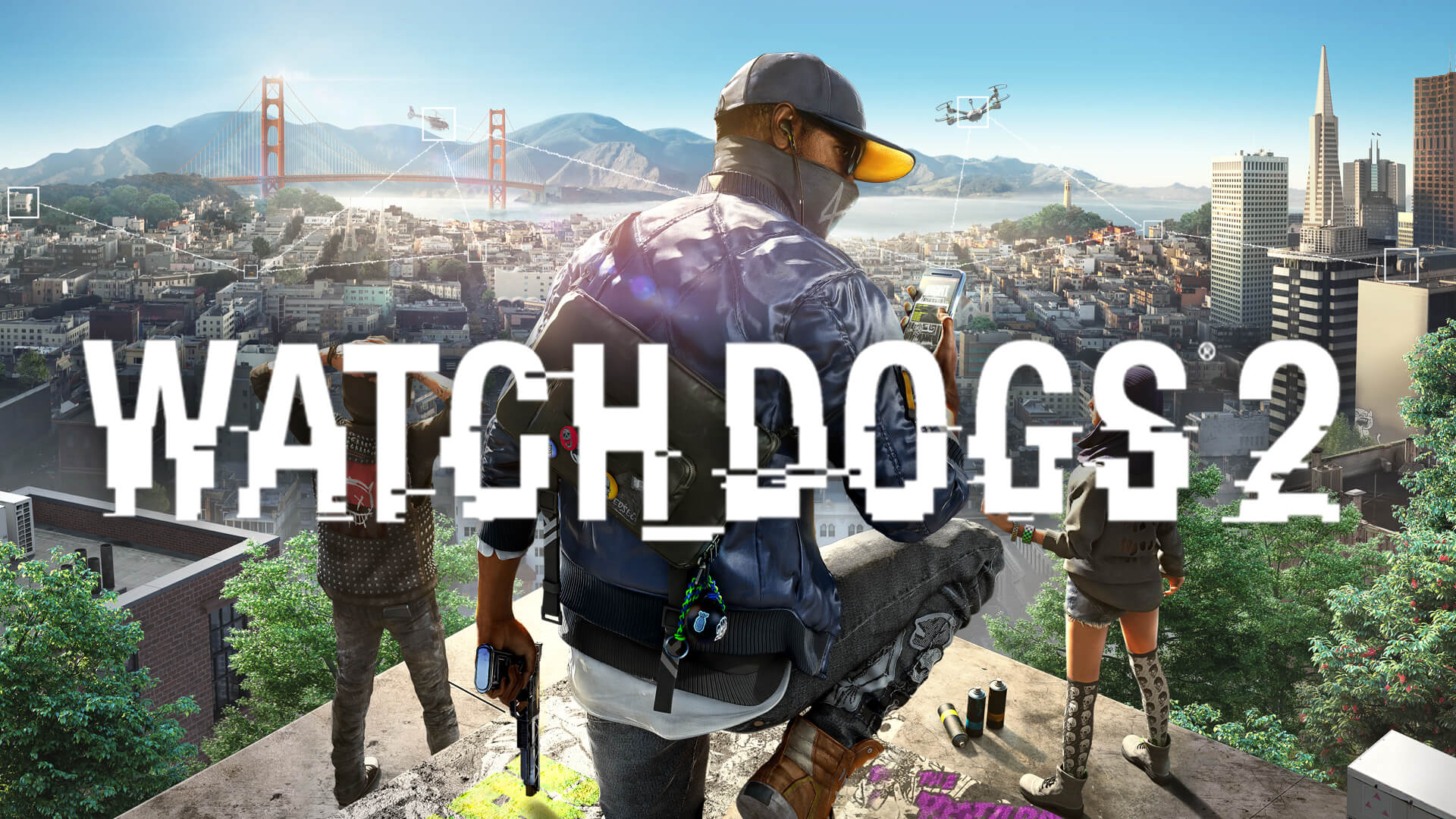
Cómo guardar en Watch Dogs 2: Una guía completa para jugadores
Aprende cómo guardar tu progreso en Watch Dogs 2. Descubre el sistema de puntos de control, las limitaciones de guardado manual y consejos para gestionar tus archivos de juego de manera efectiva.
Publicado:
Índice
Navegar por las bulliciosas calles tecnológicas de San Francisco en Watch_Dogs® 2 es una experiencia emocionante, pero muchos jugadores a menudo se preguntan cómo guardar en Watch Dogs 2 su progreso durante las intensas misiones de hackeo. A diferencia de los juegos de mundo abierto tradicionales que permiten guardar manualmente en cualquier momento, este título depende de un sistema más automatizado.
Entender cómo guardar en Watch Dogs 2 correctamente es vital para asegurar que no pierdas horas de progreso al equilibrar el tiempo de juego con un estilo de vida ocupado. En esta guía completa, desglosaremos exactamente cómo funciona la arquitectura de guardado del juego y cómo puedes gestionar tus datos para mantener tu progreso seguro.
Entender el sistema de puntos de control
El método principal para guardar el progreso en Watch_Dogs 2 es un sistema de puntos de control automáticos. El juego activa un guardado automáticamente después de completar objetivos significativos, iniciar misiones o alcanzar hitos específicos en el mundo.
Por qué no puedes guardar manualmente
Ubisoft diseñó el juego con una estructura estricta de puntos de control para evitar que los jugadores abusen del "save-scumming" durante encuentros difíciles. Al obligar a los jugadores a confiar en los puntos de control, los desarrolladores se aseguran de que cada decisión de hackeo y enfoque táctico tenga un peso real dentro de la narrativa del juego.
Característica
Comportamiento del sistema
Guardado manual
No disponible a través de un menú de "Guardar partida"
Cómo gestionar eficazmente tus archivos de guardado
Si eres un jugador de PC, es posible que busques un mayor control sobre tu progreso. Aunque el juego no proporciona un botón manual, existen formas de gestionar los archivos de manera efectiva, especialmente si utilizas archivos de guardado modificados o copias de seguridad.
Localización de tus archivos
Para aquellos que están solucionando problemas o haciendo copias de seguridad del progreso, tus datos de guardado se encuentran normalmente dentro de la carpeta de instalación de Ubisoft o en el directorio de datos de compatibilidad de Steam.
Habilitar elementos ocultos
Antes de buscar tus archivos, asegúrate de haber habilitado los "Elementos ocultos" en la pestaña "Vista" del Explorador de archivos de Windows. Esto hace visibles las carpetas ocultas AppData o ProgramData.
Rutas de archivo típicas
Ubisoft Connect:C:\Program Files (x86)\Ubisoft\Ubisoft Game Launcher\savegames\[user id]\2688
Dependiendo de tu plataforma, tu experiencia en la gestión del tiempo de juego y los guardados será diferente. Los informes de la comunidad sugieren que los jugadores de consola tienen ventajas claras cuando se trata de "suspender" el estado del juego.
Modo de suspensión en consola
En PlayStation 4 o Xbox, la función de "Modo de reposo" o "Inicio instantáneo" es tu mejor aliada. Al poner la consola en modo de suspensión, congelas efectivamente el estado del juego, lo que te permite volver exactamente donde lo dejaste. Esta es una estrategia común para los jugadores que tienen ventanas de tiempo libre limitadas.
Consideraciones sobre el modo sin conexión en PC
Para los usuarios de PC, a veces es necesario desactivar la sincronización en la nube al intercambiar archivos de guardado manualmente. Si notas que tu juego no carga un guardado deseado, intenta estos pasos:
Desactiva tu conexión a internet.
Abre Ubisoft Connect en modo sin conexión.
Desactiva la sincronización de guardado en la nube en la configuración.
Reemplaza tu archivo de guardado con tu copia de seguridad.
Inicia el juego y carga desde el menú.
Cómo lidiar con los conflictos de guardado en la nube
A veces, el juego puede mostrarte un "Conflicto de sincronización en la nube". Esto sucede cuando los archivos locales en tu carpeta no coinciden con la versión almacenada en los servidores de Ubisoft. Ten siempre precaución en este caso.
Escenario
Acción recomendada
El archivo local es más nuevo
Selecciona "Guardado local" para sobrescribir la nube
El archivo de la nube es más nuevo
Selecciona "Guardado en la nube" si jugaste en otro PC
Inseguridad sobre la integridad
Haz una copia de seguridad de la carpeta local antes de elegir cualquiera
Preguntas frecuentes: Preguntas comunes sobre el guardado
P: ¿Puedo guardar en cualquier momento en Watch Dogs 2?
No, el juego no ofrece una función de guardado manual en cualquier lugar. Debes confiar en el sistema de puntos de control automáticos, que guarda el progreso después de eventos clave de la misión o cambios significativos en el mundo.
P: ¿Por qué el juego no guarda cuando salgo?
Aunque el juego suele realizar un guardado automático al salir al menú principal, es más seguro asegurarse de haber llegado a un punto de control reciente. Si estás en medio de una misión, es posible que el progreso no se guarde hasta que se complete la etapa actual.
P: ¿Puedo usar archivos de guardado de internet?
Sí, los jugadores a menudo comparten archivos de guardado (por ejemplo, en sitios como Nexus Mods). Sin embargo, debes tener cuidado de hacer coincidir los números de carpeta correctamente y desactivar la sincronización en la nube durante el proceso de carga inicial para evitar corrupciones.
P: ¿Pausar el juego guarda mi progreso?
No, pausar el juego a través del mapa o el menú no activa un guardado. El estado del juego solo se congela; la escritura real de datos ocurre en intervalos específicos determinados por la historia.
Reflexiones finales sobre la gestión del progreso
Dominar cómo guardar en Watch Dogs 2 se reduce a respetar la naturaleza de los puntos de control del juego y utilizar funciones a nivel de sistema como el "Modo de reposo" en consolas. Aunque pueda parecer restrictivo, es parte del desafío en el mundo de alto riesgo de DedSec. Recuerda mantener siempre una copia de seguridad secundaria de tu carpeta de guardado si estás experimentando con modificaciones, asegurando que tu viaje por las calles de San Francisco permanezca ininterrumpido.