Como Corrigir o Watch Dogs 2 Fechando ao Iniciar e na Tela de Abertura
Corrija o Watch Dogs 2 fechando ao iniciar com nosso guia especializado. Explore soluções comprovadas pela comunidade para Steam e Ubisoft Connect para voltar ao hacking hoje mesmo.
Publicado:
Sumário
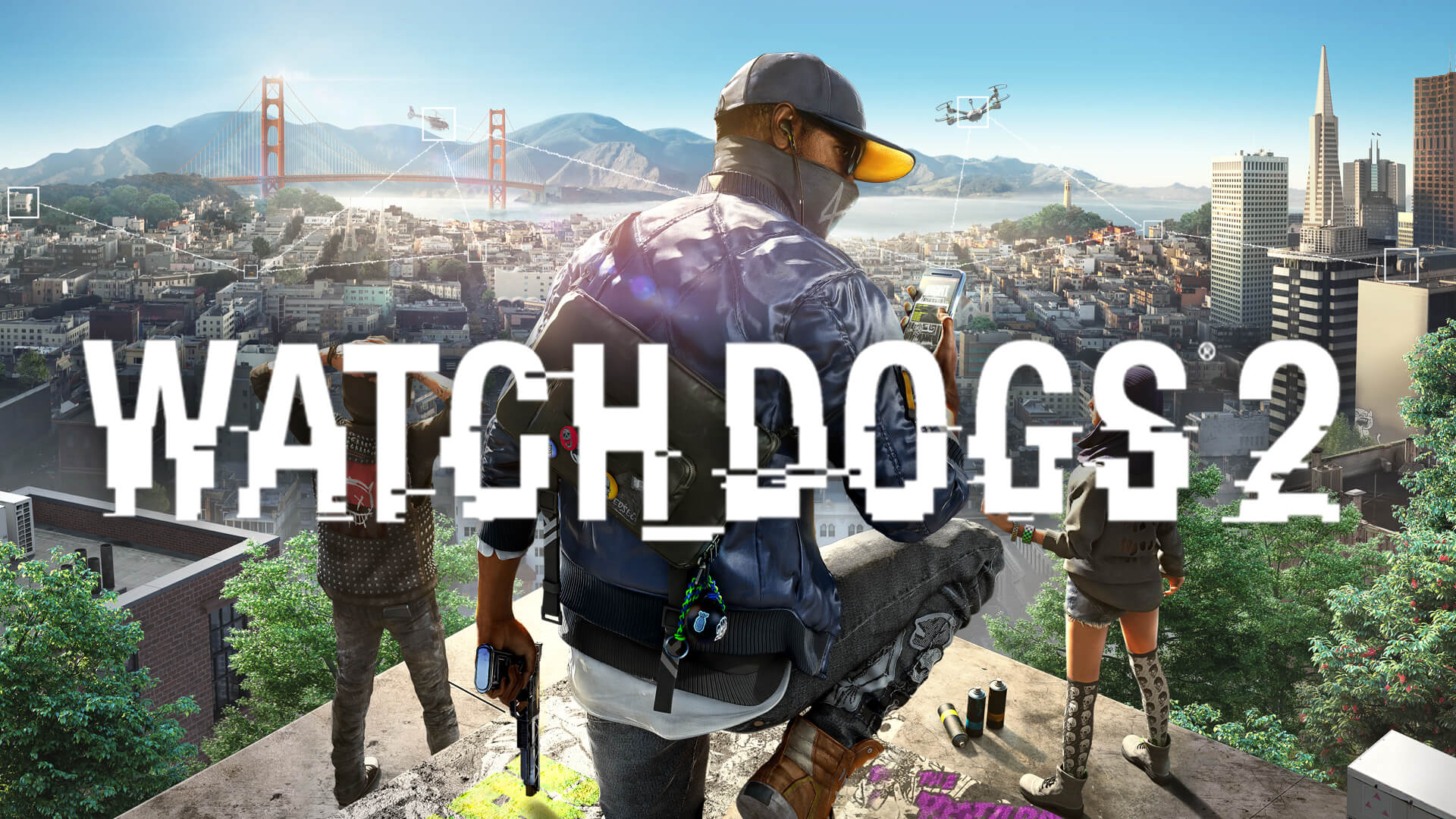
Poucas coisas são mais frustrantes do que se preparar para um hack de alto risco em San Francisco e ser parado por uma tela congelada. Se você está enfrentando o Watch Dogs 2 fechando ao iniciar, certamente não está sozinho nessa luta digital. Muitos jogadores relatam que o jogo não passa da tela de abertura inicial ou simplesmente retorna à área de trabalho sem nenhuma mensagem de erro. Entender por que o Watch Dogs 2 fecha ao iniciar é o primeiro passo para recuperar seu lugar na DedSec e aproveitar esta obra-prima de mundo aberto.
Este guia oferece um mergulho profundo em todas as soluções conhecidas, desde a simples verificação de arquivos até substituições administrativas avançadas. Seja você um novo jogador que acabou de adquirir a Gold Edition ou um veterano retornando e enfrentando novos problemas de compatibilidade, as seções a seguir ajudarão você a solucionar os obstáculos técnicos mais comuns associados ao título de hacking da Ubisoft.
Soluções Iniciais e Verificação de Arquivos
Antes de mergulhar em mudanças complexas no sistema, é essencial garantir que a base do jogo esteja sólida. Muitas vezes, um download interrompido ou um erro menor no disco pode levar a dados corrompidos, o que faz com que o jogo falhe durante a comunicação inicial entre a Steam e o Ubisoft Connect.
De acordo com relatos da comunidade, a ferramenta "Verificar Integridade dos Arquivos do Jogo" é a primeira linha de defesa mais bem-sucedida. Esse processo verifica sua instalação local em relação ao manifesto oficial no servidor e baixa novamente qualquer componente ausente ou danificado.
Como Verificar Arquivos na Steam
Abra sua Biblioteca Steam.
Clique com o botão direito em Watch_Dogs® 2.
Selecione Propriedades > Arquivos Instalados.
Clique em Verificar integridade dos arquivos do jogo.
Aguarde a conclusão do processo e tente iniciar o jogo.
Por que a Verificação de Arquivos é Importante
Recurso
Benefício
Integridade de Dados
Garante que todos os arquivos .dll e .exe estejam na versão correta.
Sincronização EAC
Corrige problemas onde o Easy Anti-Cheat não consegue encontrar ativos específicos do jogo.
Comunicação do Launcher
Corrige erros onde a ponte Steam-para-Ubisoft está quebrada.
Se o processo de verificação não encontrar erros, mas o jogo ainda falhar ao iniciar, o problema provavelmente reside na forma como o software interage com as permissões do seu sistema operacional ou com as configurações específicas do seu perfil de usuário.
Verifique Seus Drivers Primeiro
Antes de passar para as etapas avançadas, certifique-se de que seus drivers NVIDIA ou AMD estão atualizados. Jogadores em fóruns da comunidade costumam notar que usuários do "Time Verde" (NVIDIA) têm menos travamentos ao usar os drivers Game Ready mais recentes, otimizados especificamente para títulos DirectX 11.
Gerenciamento Avançado de Arquivos e Redefinição de Perfil
Uma causa comum para o Watch Dogs 2 fechar ao iniciar é um perfil de usuário local corrompido. Este arquivo armazena suas configurações gráficas, mapeamento de teclas e preferências menores de jogabilidade. Se este arquivo contiver uma configuração que seu hardware atual não suporta — como uma resolução não suportada ou uma taxa de atualização incompatível — o jogo fechará antes mesmo que o motor gráfico possa renderizar o primeiro quadro.
Excluindo a Pasta de Documentos
Membros da comunidade descobriram que excluir a pasta local do jogo no seu diretório "Documentos" pode forçar o jogo a gerar um novo arquivo de configuração.
Navegue até C:\Usuários\[SeuNomeDeUsuário]\Documentos.
Localize a pasta chamada Watch Dogs 2.
Faça backup de quaisquer arquivos de salvamento (save files), se os tiver (embora geralmente sejam sincronizados na nuvem).
Exclua a pasta inteira.
Inicie o jogo para ver se ele gera um novo WD2_GamerProfile.xml.
Gerenciando o Diretório Raiz de Instalação
Às vezes, o problema não está nos seus documentos de usuário, mas na própria pasta de instalação. Especificamente, o instalador da Ubisoft e as pastas do Easy Anti-Cheat (EAC) podem se tornar "obsoletos".
Pasta/Arquivo Alvo
Localização
Ação
EasyAntiCheat
Watch_Dogs 2/EasyAntiCheat
Execute o Setup.exe e selecione "Reparar".
bin
Watch_Dogs 2/bin
Verifique as permissões do WatchDogs2.exe.
Ubisoft Installer
Pasta Raiz do Jogo
Exclua e deixe a Steam/Ubisoft Connect reinstalá-lo.
Direitos Administrativos e Modos de Compatibilidade
As permissões desempenham um papel enorme nos ambientes Windows modernos. Se o jogo não tiver autoridade para gravar em certas pastas ou acessar recursos específicos do sistema, ele simplesmente será encerrado. Muitos jogadores tiveram sucesso ignorando os atalhos padrão do launcher e executando o executável diretamente como administrador.
Executar como Administrador
Para fazer isso corretamente, você deve encontrar o executável real do jogo, não apenas o atalho da Steam.
Vá para sua biblioteca Steam, clique com o botão direito no jogo e selecione Gerenciar > Explorar arquivos locais.
Abra a pasta bin.
Clique com o botão direito em WatchDogs2.exe.
Selecione Propriedades > Compatibilidade.
Marque a caixa Executar este programa como administrador.
Clique em Aplicar e OK.
Problemas no Rastreamento de Conquistas
Embora a execução como administrador muitas vezes corrija o loop do Watch Dogs 2 fechando ao iniciar, alguns jogadores relatam que isso pode impedir a Steam de rastrear conquistas. Se você é um completista, pode ser necessário desmarcar esta caixa assim que o jogo for iniciado com sucesso pela primeira vez e realizar sua configuração inicial.
Participação na Beta da Steam
Uma correção única relatada em discussões recentes da comunidade envolve o próprio cliente Steam. Se você estiver inscrito no programa Beta da Steam, a sobreposição experimental ou os recursos da biblioteca podem entrar em conflito com a própria sobreposição do Ubisoft Connect.
A Correção: Vá em Configurações da Steam > Interface > Participação no Beta do Cliente e selecione "Nenhum beta escolhido". Depois que a Steam reiniciar e atualizar para a versão estável, muitos usuários descobrem que o Watch_Dogs 2 inicia sem mais problemas.
Resolvendo a Sincronização entre Ubisoft Connect e Steam
Como o Watch_Dogs 2 requer dois launchers diferentes funcionando em conjunto, há o dobro de chances de ocorrer um conflito de software. O ciclo do botão "Jogar" — onde você clica em Jogar na Steam, o Ubisoft Connect abre e a Steam volta para "Jogar" sem o jogo iniciar — é um sinal clássico de erro de sincronização de credenciais.
Vinculando Contas Corretamente
Se você comprou o jogo ou DLC recentemente, sua conta Ubisoft pode não estar vinculada corretamente ao seu ID Steam.
Inicialização Manual: Tente iniciar o aplicativo Ubisoft Connect antes de iniciar a Steam. Faça login no Ubisoft Connect manualmente.
Solicitação de Chave de CD: Se o jogo pedir uma chave de CD ao executar o .exe como administrador, cancele a solicitação, feche ambos os launchers e reinicie a Steam. Isso geralmente ativa o pop-up de "Vínculo de Conta" que estava sendo suprimido.
Desativando Overlays
Overlays são notórios por causar travamentos em títulos antigos da Ubisoft. Tanto a Steam quanto o Ubisoft Connect tentam se conectar ao pipeline de renderização do jogo, o que pode levar a um conflito fatal.
Na Steam: Configurações > Em Jogo > Desmarque "Ativar o Painel Steam dentro do jogo".
No Ubisoft Connect: Configurações > Geral > Desmarque "Ativar interface do usuário no jogo para jogos compatíveis".
Solução de Problemas do Easy Anti-Cheat (EAC)
O Easy Anti-Cheat é um componente necessário para os recursos multijogador do Watch_Dogs 2, mas também é um culpado comum por falhas na inicialização. Se o EAC falhar ao inicializar, o jogo frequentemente se fechará para evitar possíveis trapaças.
Etapas de Reparo do EAC
Se você suspeita que o EAC é a causa do Watch Dogs 2 fechando ao iniciar, siga estas etapas:
Navegue até a pasta de instalação do jogo.
Abra a pasta EasyAntiCheat.
Clique com o botão direito em EasyAntiCheat_Setup.exe e execute como administrador.
Selecione Watch_Dogs 2 no menu suspenso.
Clique em Serviço de Reparo.
Iniciando sem o EAC (Modo Offline)
Se você pretende jogar apenas a campanha single-player e deseja ignorar o EAC completamente para ver se isso resolve o fechamento:
Na Steam, clique com o botão direito no jogo e selecione Propriedades.
Na aba Geral, encontre a caixa Opções de Inicialização.
Digite -eac_launcher.
Feche a janela e inicie o jogo.
Nota: Isso desativará todos os recursos online, incluindo invasões e missões cooperativas.
Especificações de Hardware e Relatórios do Sistema
Em casos raros, o fechamento não se deve a configurações de software, mas a configurações específicas de hardware. CPUs com alta contagem de núcleos ou configurações específicas de gráficos integrados podem, às vezes, confundir o motor do jogo.
Troca de GPU em Laptops
Se você estiver jogando em um laptop com gráficos integrados (Intel/AMD) e dedicados (NVIDIA/AMD), o jogo pode estar tentando iniciar usando o chip integrado de baixo consumo.
Solução: Abra o Painel de Controle da NVIDIA ou o Software da AMD e defina manualmente o WatchDogs2.exe para usar o "Processador de alto desempenho".
Comparação de Métodos de Inicialização
Método
Taxa de Sucesso
Impacto nos Recursos
Inicialização Padrão Steam
Alta (se verificado)
Recursos completos ativados.
Executável como Admin
Muito Alta
Pode desativar Conquistas Steam.
Comando -eac_launcher
Moderada
Desativa todo o Multijogador/Modo Online.
Nativo Ubisoft Connect
Alta
Requer vinculação de conta.
Para aqueles que ainda não conseguiram resolver o problema, o melhor curso de ação é entrar em contato com o Suporte da Ubisoft e fornecer seus arquivos DxDiag e MSInfo. Esses relatórios de sistema permitem que os técnicos vejam se um processo de segundo plano específico ou uma versão de driver está em conflito com a execução do jogo.
Resumo das Correções Comprovadas pela Comunidade
Para ajudar você a navegar por essas soluções rapidamente, resumimos as etapas mais eficazes com base nas experiências recentes dos jogadores.
Checklist de Correção Rápida
Verificar Integridade: Use a ferramenta integrada da Steam para reparar arquivos corrompidos.
Excluir Configuração Local: Remova a pasta Watch Dogs 2 dos seus Documentos para redefinir as configurações gráficas.
Executar como Admin: Configure o WatchDogs2.exe na pasta bin para ser executado com privilégios administrativos.
Desativar Overlays: Desligue as sobreposições da Steam e do Ubisoft Connect.
Mudar Beta da Steam: Certifique-se de estar usando a versão estável do cliente Steam, não um ramo beta.
Perguntas Frequentes
Por que o Watch Dogs 2 está fechando ao iniciar após a tela de abertura?
Isso geralmente é causado por um conflito entre as sobreposições da Steam e do Ubisoft Connect ou por um arquivo de configuração corrompido na sua pasta Documentos. Tente desativar ambos os overlays e excluir a pasta Watch Dogs 2 no seu diretório de Documentos para forçar o jogo a redefinir suas configurações.
Executar o Watch Dogs 2 como administrador corrige os fechamentos?
Sim, muitos jogadores relatam que executar o WatchDogs2.exe (encontrado na pasta bin) como administrador ignora erros de permissão que fazem o jogo fechar. No entanto, esteja ciente de que isso pode ocasionalmente impedir a Steam de rastrear suas conquistas no jogo.
Como corrijo o erro "Easy Anti-Cheat não instalado"?
Se o jogo iniciar mas apresentar um erro de EAC, navegue até a pasta EasyAntiCheat no diretório do seu jogo e execute o EasyAntiCheat_Setup.exe. Escolha "Reparar" para corrigir o serviço. Alternativamente, você pode usar o comando -eac_launcher nas opções de inicialização da Steam para jogar offline sem o software anti-cheat.
A Beta da Steam pode fazer o Watch Dogs 2 fechar sozinho?
Sim, relatos da comunidade indicam que o cliente Steam Beta pode interferir no processo de inicialização do jogo. Voltar para a versão estável da Steam frequentemente resolve o problema onde o jogo se recusa a abrir ou fecha imediatamente após clicar em "Jogar".
Ao seguir estas etapas, você deve ser capaz de superar o obstáculo do Watch Dogs 2 fechando ao iniciar e retornar às ruas de San Francisco. Lembre-se de manter seus drivers atualizados e sempre verificar se há atualizações no launcher para garantir a melhor compatibilidade possível com o hardware moderno.