
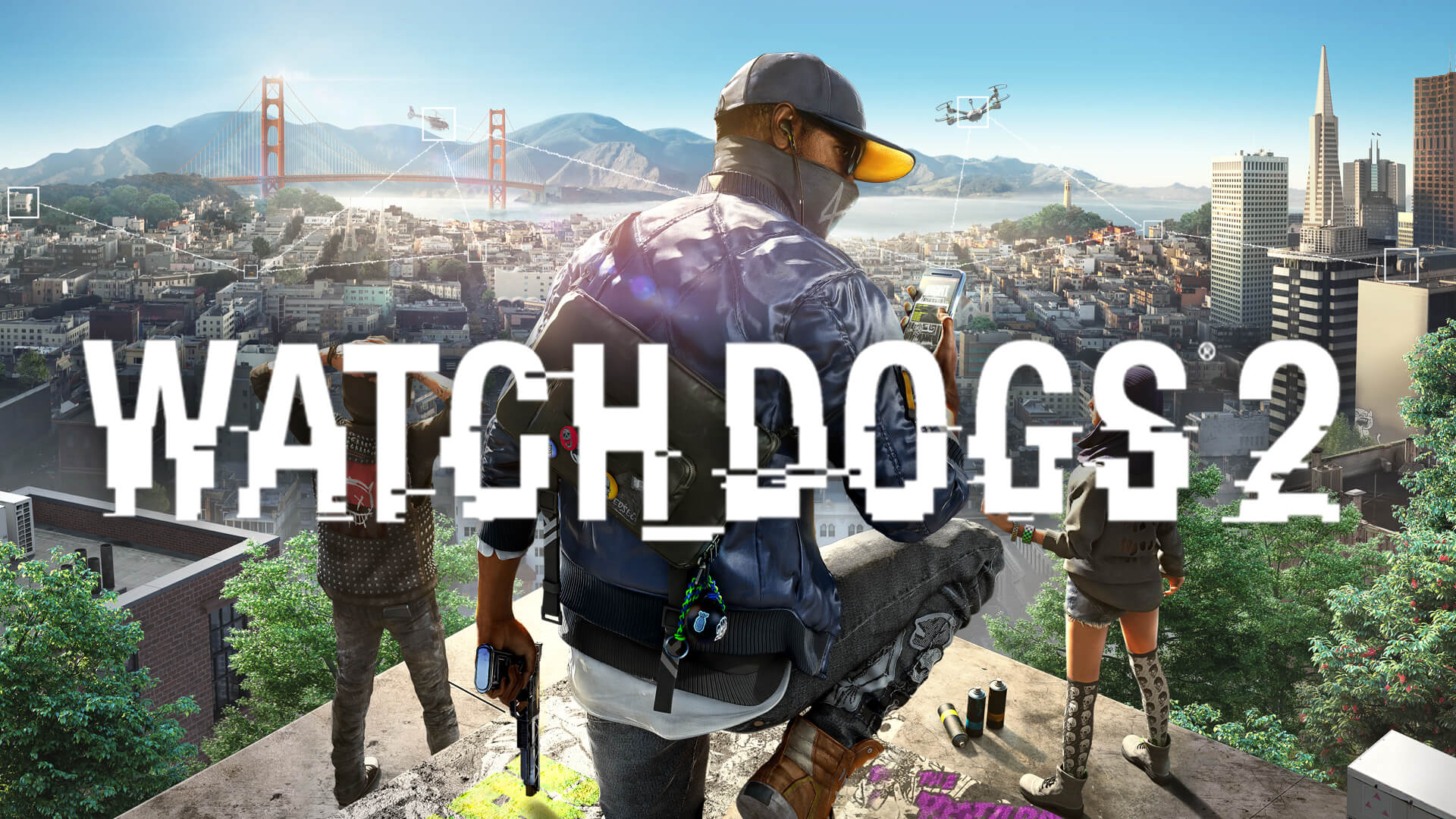
Voltar às ruas vibrantes e cheias de hackers de San Francisco em Watch_Dogs 2 é emocionante, mas nada arruína a imersão mais rápido do que o flickering (cintilação) persistente das sombras. Se você está enfrentando o bug de flickering de Watch Dogs 2, certamente não está sozinho, pois muitos jogadores em hardware moderno relataram essa falha gráfica. Este guia o guiará pelos métodos mais eficazes para estabilizar seu jogo e voltar a hackear a cidade em paz.
Sumário
Entendendo o Fenômeno de Flickering em Watch Dogs 2
O problema de flickering em Watch_Dogs 2 geralmente se manifesta como pulsos rápidos e irritantes nas sombras ou efeitos de iluminação, particularmente em placas de vídeo NVIDIA RTX série 40 e AMD RX série 7000 mais novas. Embora o jogo continue sendo um favorito dos fãs, sua idade significa que os drivers e arquiteturas de hardware modernos às vezes têm dificuldade com seu mecanismo de renderização mais antigo.
De acordo com relatos da comunidade, isso raramente é um sinal de falha na GPU. Em vez disso, é tipicamente um conflito de compatibilidade entre o motor desatualizado do jogo e a capacidade de processamento rápido de quadros do hardware moderno. Abaixo está uma análise de por que isso acontece:
| Fator | Impacto Técnico |
|---|---|
| Arquitetura da GPU | Placas modernas processam quadros mais rápido do que o motor espera. |
| Qualidade das Sombras | Mapas de sombras de alta intensidade desencadeiam conflitos de renderização. |
| Gerenciamento de Buffer | Quadros pré-renderizados podem levar a problemas de sincronia em títulos antigos. |
Correção Rápida: Ajustando os Quadros Máximos em Buffer da GPU
Uma das soluções mais bem-sucedidas identificadas pela comunidade envolve limitar quantos quadros sua CPU prepara para a GPU. Ao reduzir a configuração "GPU Max Buffered Frames", você força o jogo a sincronizar mais de perto com a taxa de atualização do seu monitor, o que geralmente elimina o flickering completamente.
Como Aplicar Esta Correção:
- Inicie o Watch_Dogs 2 e navegue até o menu Opções.
- Selecione a aba Vídeo.
- Localize a configuração GPU Max Buffered Frames (Quadros Máximos em Buffer da GPU).
- Defina o valor para "2" ou menos.
- Salve suas alterações e reinicie o jogo para ver se o flickering persiste.
Otimização de Desempenho Ao ajustar essa configuração, muitos jogadores relataram que desativar o V-Sync simultaneamente proporciona uma experiência visual mais suave e consistente, sem o atraso de entrada (input lag) típico associado à sincronização de quadros.
Explorando Métodos Alternativos de Solução de Problemas
Se o ajuste de quadros de buffer não resolver seu problema gráfico específico, existem várias outras estratégias testadas pela comunidade. Muitos jogadores encontraram sucesso ajustando predefinições gráficas específicas ou utilizando wrappers de terceiros para modernizar o manuseio da API do jogo.
Ajustes Recomendados pela Comunidade
- Ajuste de Qualidade de Sombra: Alguns usuários relatam que redefinir todas as configurações gráficas para o padrão e, em seguida, definir manualmente as Sombras para "Muito Alta" pode estabilizar o pipeline de renderização.
- Pós-Processamento: Simplesmente alternar o recurso de "Pós-Processamento" para DESLIGADO foi documentado como uma correção para alguns jogadores que usam versões específicas de drivers.
- Implementação de DXVK: O uso do DXVK (uma camada de tradução baseada em Vulkan) pode frequentemente resolver problemas de compatibilidade para títulos DirectX 11 em hardware moderno. No entanto, esteja ciente de que isso pode entrar em conflito com softwares antitrapaça, limitando potencialmente seu acesso aos recursos multijogador online.
| Método | Eficácia | Prós | Contras |
|---|---|---|---|
| Limite de Buffer | Alta | Simples, sem alteração de arquivos | Pode afetar levemente a sensação de resposta |
| Ajustes de Sombra | Média | Fácil de reverter | Não funciona para todas as GPUs |
| Wrapper DXVK | Alta | Corrige problemas profundos de API | Desativa o multijogador |
Por que o Hardware Moderno Tem Dificuldade com Títulos Clássicos
É uma ironia comum que máquinas de ponta, como as equipadas com uma RTX 4070 ou 4090, muitas vezes tenham mais dificuldade com jogos antigos do que sistemas de gama média. Isso ocorre principalmente porque o motor do jogo nunca foi otimizado para a maneira como essas placas mais novas lidam com sombras e anti-aliasing temporal.
Quando você encontra o bug de flickering de Watch Dogs 2, geralmente é o motor "calculando demais" a cena. Como a Ubisoft mudou o foco para títulos mais novos, patches oficiais para este problema específico são improváveis. Consequentemente, o ônus de encontrar uma configuração estável recai sobre a comunidade. Para mais informações sobre os requisitos do jogo e suporte oficial, você pode visitar a página oficial de Watch_Dogs 2 no Steam.
Gerenciando suas Configurações Gráficas para Estabilidade
Para aqueles que preferem uma abordagem mais manual, criar um perfil "estável" é essencial. Se você estiver enfrentando flickering, tente estas etapas para isolar o culpado:
- Instalação Limpa: Certifique-se de que seus drivers gráficos estejam atualizados, mas se o problema começou após uma atualização, considere realizar uma instalação limpa usando o DDU (Display Driver Uninstaller).
- Filtragem Temporal: Alguns jogadores notam que manter a "Filtragem Temporal" ativada enquanto ajustam as configurações de sombra cria uma imagem mais estável.
- Limitar Taxa de Atualização: Use o Painel de Controle da NVIDIA ou o Software da AMD para limitar sua taxa de quadros a 60 FPS. Isso evita que a GPU trabalhe mais do que o necessário, o que frequentemente desencadeia artefatos de sombra em motores antigos da Ubisoft.
Perguntas Frequentes (FAQ)
O bug de flickering em Watch Dogs 2 é permanente?
Não, o problema de flickering em Watch Dogs 2 não é permanente e geralmente pode ser resolvido ajustando a configuração "GPU Max Buffered Frames" para 2 ou ajustando as configurações de qualidade de sombra no jogo.
Alterar minhas configurações gráficas afetará meus arquivos de salvamento?
Não, alterar as configurações gráficas no menu de opções é perfeitamente seguro e não afetará seu progresso, arquivos de salvamento ou dados do personagem no jogo.
Devo usar o DXVK para corrigir o flickering?
O uso do DXVK é uma correção poderosa e eficaz, mas tem um custo: pode interferir no software antitrapaça do jogo, o que impediria você de jogar nos modos multijogador online.
Por que apenas GPUs de ponta parecem ter esse problema?
Placas de ponta são projetadas para processar dados em velocidades que o motor de jogo antigo não espera, levando a erros de sincronia e artefatos visuais. Essas placas geralmente requerem limitação manual de quadros para operar corretamente com softwares mais antigos.
Fontes e questões pendentes
- RTX Flickering Bug, No Solution? :: Watch_Dogs 2 General ... Fonte consultada:
- Watch_Dogs 2 Fonte consultada: